


Πρέπει να διορθώσουμε κάποια ιδέα πριν εκφράσουμε.
1. Χαμηλή θέση, κάτω θέση σημαίνει τον υπολογιστή που είναι εξοπλισμένος με κάρτα σήμανσης και πηγή λέιζερ.
2. Ανώτερη θέση, επάνω τοποθετήστε τον υπολογιστή που στέλνει περιεχόμενο σήμανσης και απαιτεί εγκατεστημένο σχετικό λογισμικό μετάδοσης δεδομένων. Για παράδειγμα, το comport πρέπει να εγκατασταθεί στην επάνω θέση της σειριακής θύρας και ο TCP tester (διαθέσιμος σε φακέλους από το JCZ) πρέπει να εγκατασταθεί στην ανώτερη θέση της θύρας δικτύου.
Α. Επικοινωνία με σειριακή θύρα
1. Συνδέστε την άνω θέση και τη θέση κάτω από το καλώδιο της σειριακής θύρας.
2. Ανοίξτε το "comport" στην πάνω θέση, πρώτα, κάντε κλικ στο "open serial port", δεύτερον, κάντε κλικ στο "configuration serial port", όπως στην εικόνα 1.

Εικόνα 1
Αυτή τη στιγμή, η διαμόρφωση σειριακής θύρας είχε ανοίξει, όπως στην εικόνα 2.

Εικόνα 2
3. Ορίστε την παράμετρο της σειριακής θύρας, όπως στην εικόνα 3.

Εικόνα 3
4. Σχεδιάστε το κείμενο της σειριακής θύρας στην κάτω θέση. Κάντε κλικ στο κείμενο, επιλέξτε ενεργοποίηση μεταβλητού κειμένου, κάντε κλικ στο "add", στη συνέχεια επιλέξτε επικοινωνία σειριακής θύρας, θα δείτε την εικόνα 4.

Εικόνα 4
5. Αλλάξτε τη σχετική παράμετρο στην κάτω θέση σύμφωνα με τη διαμόρφωση της σειριακής θύρας της άνω θέσης, όπως στην εικόνα 5.
Τα BaudRate, DataBits, StopBits και Parity πρέπει να είναι ακριβή. Και επιλέξτε θύρα από την αρίθμηση θυρών του συνδεδεμένου καλωδίου δεδομένων.
Μπορεί να επικοινωνεί μόνο όταν η ανώτερη θέση και η κατώτερη θέση είναι συνεπείς. Το λογισμικό σήμανσης θα χρησιμοποιεί επικοινωνία κωδικοποίησης ASC2, εκτός εάν επιλέξετε UNICODE. Αν επιλέξετε UNICODE, τότε θα χρησιμοποιηθεί το UNICODE.
Εντολή: Μπορείτε να επεξεργαστείτε τις πληροφορίες δεδομένων αιτήματος στην ανώτερη θέση από την κάτω θέση.

Εικόνα 5
Τροποποιήστε την εντολή, κάντε κλικ στο "Ok". Θα εμφανίσει το κείμενο της εντολής. Όπως στην εικόνα 6.

Εικόνα 6
6. Κάντε κλικ στο "Mark", θα εμφανιστεί στην κάτω θέση όπως παρακάτω εικόνα 7.
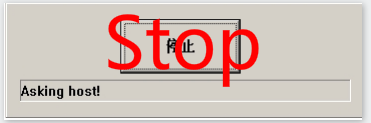
Αυτό σημαίνει ότι: η χαμηλότερη θέση στέλνει δεδομένα στην ανώτερη θέση μέσω της σειριακής θύρας

Αυτό το σύμβολο σημαίνει: η επικοινωνία ολοκληρώθηκε, η επάνω θέση αναμονής παρέχει δεδομένα σήμανσης
7. Μετά την αποστολή πληροφοριών χαμηλής θέσης, η άνω θέση θα λάβει δεδομένα. Προς το παρόν, εισάγετε το περιεχόμενο σήμανσης στην ανώτερη θέση, πατήστε "enter" και, στη συνέχεια, κάντε κλικ στο "παράδοση δεδομένων".
Σημείωση: Μετά την ένδειξη του περιεχομένου, πρέπει να ολοκληρωθεί πατώντας "enter" από το πληκτρολόγιο.

Εικόνα 8
8. Αυτή τη στιγμή, η κατώτερη θέση θα επισημάνει το περιεχόμενο που αποστέλλεται από την πάνω θέση και η εντολή θα εξαφανιστεί και στη συνέχεια θα εμφανιστεί ως εντολή.

Εικόνα 9
Πάνω από το βήμα 2, 3, 7 για την άνω θέση και το βήμα 4, 5, 6, 8 για την κατώτερη θέση.
B. Επικοινωνία θύρας δικτύου
1. Η ανώτερη θέση και η κατώτερη θέση μπορούν να συνδεθούν μέσω διαδικτύου, LAN ή WAN.
2. Ανοίξτε το λογισμικό TCP_tester σε χαμηλότερη θέση, επιλέξτε TCP server, εμφανίζεται όπως παρακάτω:

Εικόνα 1
Τροποποιήστε τη θύρα του υπολογιστή ως 1212, κάντε κλικ στο "αστέρι ακούει", εμφάνιση όπως παρακάτω:

Εικόνα 2
3. Σχεδιάστε περιεχόμενο δικτύου σε χαμηλότερη θέση. Κάντε κλικ στο "κείμενο", επιλέξτε "ενεργοποίηση μεταβλητού κειμένου", κάντε κλικ στο "προσθήκη", επιλέξτε TCP / IP επικοινωνία, εμφάνιση όπως παρακάτω:

Εικόνα 3
Τροποποιήστε τη διαμόρφωση σύμφωνα με τη διεύθυνση IP της επάνω θέσης, αλλάξτε τη θύρα ως "1212", αλλάξτε τη σειρά, εμφανίστε την παρακάτω εικόνα:

Εικόνα 4
Κάντε κλικ στο "Ok", εμφανίζεται όπως παρακάτω:

Εικόνα 5
4. Κάντε κλικ στο "Mark", στην κάτω θέση εμφάνισης όπως παρακάτω. Εάν το μήνυμα αυτό είναι σωστό καθώς η σύνδεση είναι επιτυχής, μπορεί να τροποποιηθεί η θύρα τόσο για την άνω θέση όσο και για τη χαμηλότερη θέση.

Εικόνα 6
5. Η άνω θέση θα εμφανιστεί όπως παρακάτω, θα εμφανιστεί η διεύθυνση IP, η θύρα και η εντολή.

Εικόνα 7
Καταχωρίστε το περιεχόμενο της σήμανσης, επιλέξτε το αντικείμενο παράδοσης. (Είναι η IP και η θύρα για χαμηλότερη θέση.)

Εικόνα 8
Αφού κάνετε κλικ στο κουμπί "παράδοση δεδομένων", θα λάβετε μια ειδοποίηση που θα παραδοθεί.

Εικόνα 9
6. Αυτή τη στιγμή, η κατώτερη θέση θα επισημάνει το περιεχόμενο που έλαβε και η εντολή θα εξαφανιστεί και στη συνέχεια θα εμφανιστεί ως εντολή.

Εικόνα 10
Πάνω από το βήμα 2, 5 για την άνω θέση, βήμα 3, 4, 6 για χαμηλότερη θέση.
Η μέθοδος επικοινωνίας του λογισμικού σήμανσης JCZ δεν διαθέτει πληροφορίες κρυφής μνήμης δεδομένων και δεν έχει πληροφορίες επιστροφής. Εάν χρειάζεστε πιο πολύπλοκη μέθοδο επικοινωνίας ή ασφάλειας, σας προτείνουμε να επεξεργαστείτε το δικό σας πρόγραμμα επικοινωνίας μέσω βιβλιοθήκης δευτεροβάθμιας ανάπτυξης χρησιμοποιώντας δευτερεύουσα βιβλιοθήκη ανάπτυξης για τον έλεγχο της σήμανσης επικοινωνίας για την επίτευξη δεδομένων.


